2016,生活依旧没有起色,依旧在为生计挣扎,依旧未找到生活的方向。2016年进了新的公司,开始了钱不多,但是很自在的远程办公生活。我是个很懒的人,其实并不适合远程办公。但是为了能多照顾家里,也就接受了。
1月,无词不表。
2月,回归饭否,希望借此让自己变开朗些。
3月,从原公司离职,在家歇了半个月。
4月,正式开始在新公司(家里)上班。
5月,提前转正。
6月,无词不表。
7月,无词不表。
8月,无词不表。
9月,开始公司的某个新项目;报名了JLPT N1。
10月,公司给我加薪了,虽然并不多。
11月,Apple TV 4。
12月,月初边赶项目,边赶学习的情况下考了N1,应该过不了。月底,某项目正式上线。
这世界一年比一年差,生活也依然糟糕;现在对生活的期望已经不是变得更好,而是不要再变得更糟。
2017已然开始了,但是这一年又会有多少变化呢?我不太敢想未来,走一步算一步吧。希望2018年初我还有勇气回来写一句“无词不表”。

2015年12月24日星期四
2015年终总结
今天距离2015年结束还有一周,思来想去,感觉今年一年过的太混沌,太糟糕了,感觉没啥总结的。但是又觉得连这个一年一篇的日志都不写,真的有点太说不过去了,所以还是老规矩,翻翻相册,写两句话吧。
1月,水星东大距,人生第二次看到水星(不含水星凌日)。
2月,无事不表。
3月,搬进新家;日语二级证书到手,我这是贴着及格线过的,一点都没有成就感(当然,我也根本没有好好备考)。
4月,公司开始拖欠工资,拖欠两个月之后才发
5月,无事不表
6月,无事不表
7月,公司开始发折扣工资
8月,无事不表
9月,家内公司开始发折扣工资
10月,无事不表
11月,家内的父亲心脏病住院,花了很多钱做了手术
12月,公司被携程子公司并购。但是公司拖欠的工资依然没有发。
2015年,日子比2014过的更糟糕,生活更加无趣,日子变成了为生活疲于奔命,而且经济状况进一步恶化。
2015太多的不幸发生在了自己的身边,希望2016年能通过自己的努力一洗生活上的阴霾。
1月,水星东大距,人生第二次看到水星(不含水星凌日)。
2月,无事不表。
3月,搬进新家;日语二级证书到手,我这是贴着及格线过的,一点都没有成就感(当然,我也根本没有好好备考)。
4月,公司开始拖欠工资,拖欠两个月之后才发
5月,无事不表
6月,无事不表
7月,公司开始发折扣工资
8月,无事不表
9月,家内公司开始发折扣工资
10月,无事不表
11月,家内的父亲心脏病住院,花了很多钱做了手术
12月,公司被携程子公司并购。但是公司拖欠的工资依然没有发。
2015年,日子比2014过的更糟糕,生活更加无趣,日子变成了为生活疲于奔命,而且经济状况进一步恶化。
2015太多的不幸发生在了自己的身边,希望2016年能通过自己的努力一洗生活上的阴霾。
2015年1月1日星期四
2014年终总结
早几天我就已经想着要来写总结了,但是一方面由于生活忙碌,更主要的原因是没啥总结的。不过连一年仅有的一篇Blog都翘掉,实在是有点说不过去,所以翻翻iPhoto里的各月的照片流,勉强写写吧。
1月,趁苹果红色星期五,用招行的免息分期,买了1个iPad mini 2(到现在还没还清),这是我的第三个iOS设备。我的2010年买的iPad 1代也终于可以退休了(退休给小孩子玩,感觉鸭梨更大了)。
2月,无词不表。
3月,到西安出差,在秦岭脚下一个鸟不拉屎的地方住了大半个月。
4月,去郑州到老婆娘家省亲;随后又到安徽黄山市的某个鸟不拉屎的地方出差,住了几天。
5月,拿房,开始盘算装修的事情。
6月,无词不表。
7月,无锡地铁1号线通车,从此成为地铁上班族;开始与装修公司洽谈,着手准备装修;
8月,儿子正式常住无锡,准备上苗苗班。
9月,日淘、美淘开始,从此信用卡长年处于刷爆状态;房子装修正式开工敲墙;
10月,人生为自己买的第一个iPhone,iPhone 6 Plus到手,本打算出手,赚点小钱,最终犹豫了几天,自用了。
11月,无辞不表。
12月,为了不浪费报名费,我几乎一个字没看就去参加了JLPT N2的考试,虽然1000%过不了,但也算是还了自己的一个心愿。我对自己说,2015再来过。还有,拖了很久的房子装修,终于接近尾声,仅剩扫尾工作了。
2014,工作上各种闹心,2015也不知道能有什么新转机。接近年尾的几个月,几乎是在巴望着这一年早点过去的愿望里,就这么过去了,一事无成。
2014,互联网经历了前所未有的危机,朝着局域网大踏步迈进了。虽然此刻我还能在Blogger写写东西,不知道明年年终总结的时候,我是不是要被迫换地方了。
虽然2014已经成为过去,但是2015年的第一秒就是上海外滩踩踏事故,虽然我不迷信,但是心头的那朵阴影似乎在扩大着。还有那个神奇的数字:35,也似乎在诉说着一些事实背后的故事。
2015,肯定也会有各种杯具,各种闹腾,但是我希望这些事情能越来越少,(不是掩耳盗铃的少,而是真的少)让所有人能看到生活中更多的阳光。
2015,生活和工作危机无数,但是我希望能在这危机到来之前能有所建树。
頑張ってくれ!
1月,趁苹果红色星期五,用招行的免息分期,买了1个iPad mini 2(到现在还没还清),这是我的第三个iOS设备。我的2010年买的iPad 1代也终于可以退休了(退休给小孩子玩,感觉鸭梨更大了)。
2月,无词不表。
3月,到西安出差,在秦岭脚下一个鸟不拉屎的地方住了大半个月。
4月,去郑州到老婆娘家省亲;随后又到安徽黄山市的某个鸟不拉屎的地方出差,住了几天。
5月,拿房,开始盘算装修的事情。
6月,无词不表。
7月,无锡地铁1号线通车,从此成为地铁上班族;开始与装修公司洽谈,着手准备装修;
8月,儿子正式常住无锡,准备上苗苗班。
9月,日淘、美淘开始,从此信用卡长年处于刷爆状态;房子装修正式开工敲墙;
10月,人生为自己买的第一个iPhone,iPhone 6 Plus到手,本打算出手,赚点小钱,最终犹豫了几天,自用了。
11月,无辞不表。
12月,为了不浪费报名费,我几乎一个字没看就去参加了JLPT N2的考试,虽然1000%过不了,但也算是还了自己的一个心愿。我对自己说,2015再来过。还有,拖了很久的房子装修,终于接近尾声,仅剩扫尾工作了。
2014,工作上各种闹心,2015也不知道能有什么新转机。接近年尾的几个月,几乎是在巴望着这一年早点过去的愿望里,就这么过去了,一事无成。
2014,互联网经历了前所未有的危机,朝着局域网大踏步迈进了。虽然此刻我还能在Blogger写写东西,不知道明年年终总结的时候,我是不是要被迫换地方了。
虽然2014已经成为过去,但是2015年的第一秒就是上海外滩踩踏事故,虽然我不迷信,但是心头的那朵阴影似乎在扩大着。还有那个神奇的数字:35,也似乎在诉说着一些事实背后的故事。
2015,肯定也会有各种杯具,各种闹腾,但是我希望这些事情能越来越少,(不是掩耳盗铃的少,而是真的少)让所有人能看到生活中更多的阳光。
2015,生活和工作危机无数,但是我希望能在这危机到来之前能有所建树。
頑張ってくれ!
2013年12月18日星期三
2013年终总结
又是一年年尾了。还有一个星期,我就迈进而立之年了。然而,无论是生活还是工作都谈不上“立”。各种苦逼,各种压力,各种自暴自弃。去年定下的目标完全没有实现,反而因为种种原因,工作变成了沉重的枷锁,让我吐槽不能。我是个害怕回忆的人,但是为了不让自己迷失,我还是决定写一写2013年的年终总结。
先说说2013年的一些大事吧(是的,几件大事都是家内推动完成的):
1. 去年年底,家内决定买车。因为我个人对车这东西一直不太感冒,所以基本没参与购车过程。4月份的时候,人生的第一部车到手了。那时我还没有驾照。
2. 2月底,因为听说驾校要涨价,匆忙间报了名,6月初开始学车了;中间隔了个暑假班,到9月初拿到了驾照。
3. 我兑现了2013年全年不买任何苹果产品的誓言。虽然起因很复杂,但是基本上是某次和家内吵嘴之后赌气发下的誓言,我做到了。
4. 10月初,家内又提出来买房子,我心里实在是虚的厉害。但是经过考虑,还是同意了家内的意见,决定借钱买房。一个月后,购房合同和贷款合同到手,成为中华人民共和国房奴。
5. 做了无锡公交查询的iOS免费程序,用户近万人。现在官方也推出了App,我决定在1月初最后提交一个版本,结束这个App的维护。
6. 告别了饭否。虽然很舍不得那么多优秀的好友,但是我不想把生活的种种苦水都往那里倒。所有的吐槽都留在了企鹅微博那个更小的圈子立。
2013年,工资依旧没有涨,依旧没有家内高。生活中,各种隐藏的危机,让我真的不敢多想明天。岁月在指尖流逝的悄无声息;但是看着一天天长大的儿子,却感觉时间从未过的如此的快。
2014年,我已经不知道该追求什么了,除了努力帮银行打工之外,我已经不奢望有什么目标了。如果说希望,我只希望家人身体健康,平平安安。
先说说2013年的一些大事吧(是的,几件大事都是家内推动完成的):
1. 去年年底,家内决定买车。因为我个人对车这东西一直不太感冒,所以基本没参与购车过程。4月份的时候,人生的第一部车到手了。那时我还没有驾照。
2. 2月底,因为听说驾校要涨价,匆忙间报了名,6月初开始学车了;中间隔了个暑假班,到9月初拿到了驾照。
3. 我兑现了2013年全年不买任何苹果产品的誓言。虽然起因很复杂,但是基本上是某次和家内吵嘴之后赌气发下的誓言,我做到了。
4. 10月初,家内又提出来买房子,我心里实在是虚的厉害。但是经过考虑,还是同意了家内的意见,决定借钱买房。一个月后,购房合同和贷款合同到手,成为中华人民共和国房奴。
5. 做了无锡公交查询的iOS免费程序,用户近万人。现在官方也推出了App,我决定在1月初最后提交一个版本,结束这个App的维护。
6. 告别了饭否。虽然很舍不得那么多优秀的好友,但是我不想把生活的种种苦水都往那里倒。所有的吐槽都留在了企鹅微博那个更小的圈子立。
2013年,工资依旧没有涨,依旧没有家内高。生活中,各种隐藏的危机,让我真的不敢多想明天。岁月在指尖流逝的悄无声息;但是看着一天天长大的儿子,却感觉时间从未过的如此的快。
2014年,我已经不知道该追求什么了,除了努力帮银行打工之外,我已经不奢望有什么目标了。如果说希望,我只希望家人身体健康,平平安安。
2013年7月17日星期三
2013年7月5日星期五
在OS X下编译Obfuscated Open SSH
Obfuscated Open SSH用来做什么的我就不解释了。源码可以在github上找到(https://github.com/brl/obfuscated-openssh)。Obfuscated Open SSH加入了-Z参数,系统自带的Open SSH是不支持的。因此,需要和安装服务端一样,编译Obfuscated Open SSH。默认的编译参数是无法在OS X下成功编译的。需要这样处理:
LIBS='-lresolv' ./configure --prefix=/opt # 或者/usr/local
make
(sudo) make install
然后Obfuscated Open SSH的客户端可执行程序就安装到了/opt/bin/ssh。这个版本的ssh能够用来和服务端的Obfuscated Open SSH通讯,也能连接普通的ssh服务端。
至于别的用处,你们懂的。(在OS X Mavericks上实验通过)
LIBS='-lresolv' ./configure --prefix=/opt # 或者/usr/local
make
(sudo) make install
然后Obfuscated Open SSH的客户端可执行程序就安装到了/opt/bin/ssh。这个版本的ssh能够用来和服务端的Obfuscated Open SSH通讯,也能连接普通的ssh服务端。
至于别的用处,你们懂的。(在OS X Mavericks上实验通过)
2013年6月28日星期五
OS X Mavericks下文件名排序
相信很多升级到OS X Mavericks DP1/2的中文用户会不习惯Finder里所有的中文文件名都排到英文前面。其实可以很简单的改回英文优先的模式。
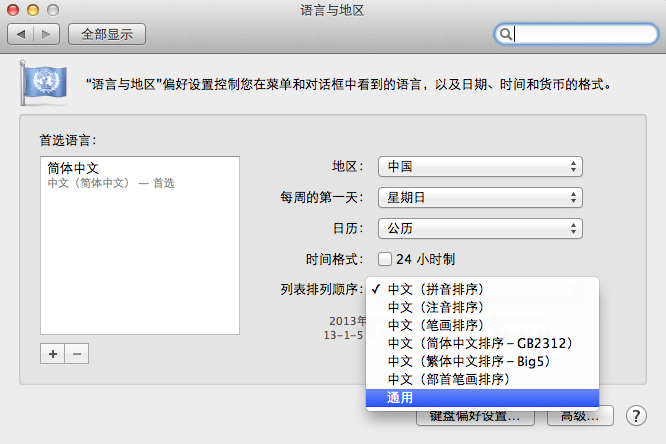
打开“系统偏好设置” - “语言和地区”,从“列表排序顺序”下拉菜单中选择“通用”。退出“系统偏好设置”,关闭已经打开的Finder窗口,再次打开,你就看到英文文件/文件夹排到中文前面了。

操作如上图所示。祝你使用愉快。
打开“系统偏好设置” - “语言和地区”,从“列表排序顺序”下拉菜单中选择“通用”。退出“系统偏好设置”,关闭已经打开的Finder窗口,再次打开,你就看到英文文件/文件夹排到中文前面了。
操作如上图所示。祝你使用愉快。
订阅:
博文 (Atom)